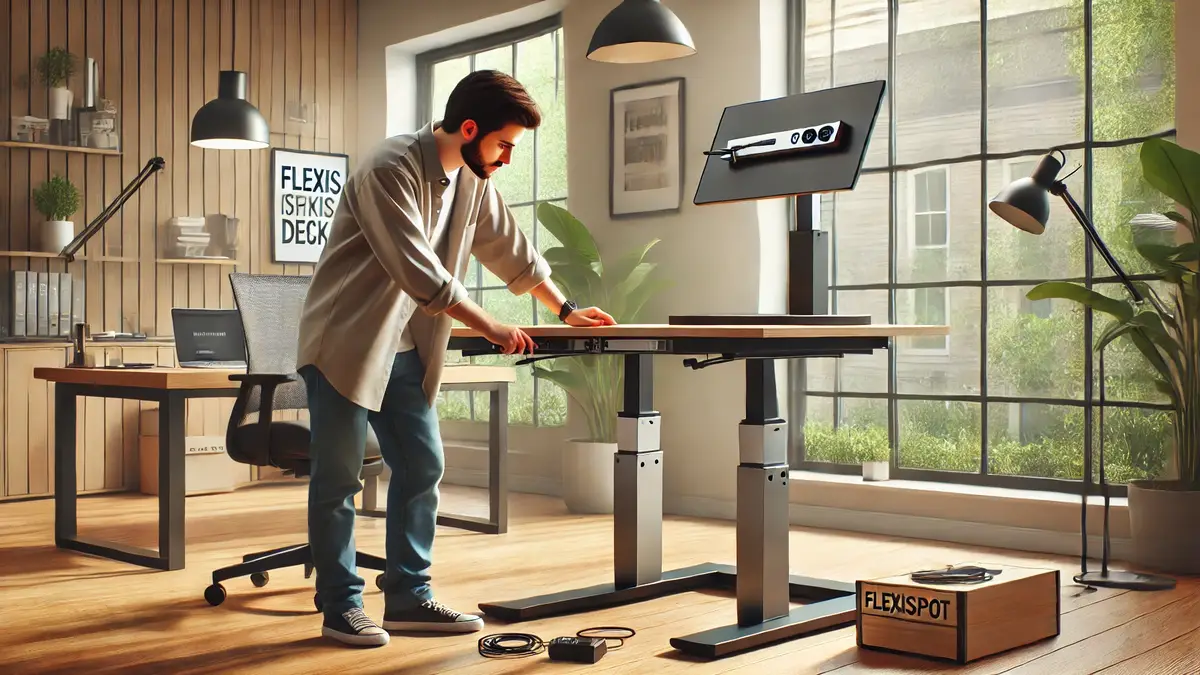
昇降デスクとして人気のFlexiSpotですが、「ボタンを押しても動かない」「急に操作できなくなった」と感じた経験はありませんか。こうしたトラブルの多くは、ロック機能が有効になったまま解除されていないことが原因です。
FlexiSpotのロック機能は、誤操作や事故を防ぐために搭載された安全機能ですが、解除方法を知らないと故障と勘違いしてしまうこともあります。
本記事では、FlexiSpotのロック解除方法を手順付きで解説し、さらにロック解除できない場合の具体的な解決策まで詳しく紹介します。初めてFlexiSpotを使う方でも理解しやすいよう、図表を交えながら解説していきます。
記事のポイント
- FlexiSpotのロック機能の仕組みと正しい解除方法がわかる
- 操作ミスによるロック解除失敗を防げる
- ロック解除できない原因別の解決策を理解できる
- 故障かどうかを見極める判断基準がわかる
FlexiSpotのロック解除方法を手順付きで解説
FlexiSpotの昇降デスクには、安全性を高めるためのロック機能(チャイルドロック)が搭載されています。この機能が有効になると、昇降ボタンを押しても反応せず、デスクが動かなくなります。しかし、これは故障ではなく正常な安全機能が作動している状態です。
ロック解除の基本操作はシンプルですが、ボタンの組み合わせや長押し時間を間違えると解除できません。また、モデルによって若干操作が異なる場合もあります。ここでは、多くのFlexiSpot製品に共通する基本的な解除方法を中心に解説します。
ロック機能とは?FlexiSpotが動かなくなる理由
FlexiSpotのロック機能は、誤操作や子どものいたずら、作業中の不意な操作を防ぐ目的で搭載されています。特に在宅ワーク環境では、ペットや小さな子どもが操作パネルに触れてしまうケースも多く、安全対策として非常に重要な機能です。
ロックが有効になると、操作パネルの表示が点灯しない、もしくは「LOC」や鍵マークが表示されることがあります。この状態では、昇降ボタンを押しても一切反応しません。そのため、初めてロック状態を経験した方は「故障したのでは?」と不安になることが多いのです。
| 状態 | デスクの反応 | 考えられる原因 |
|---|---|---|
| ボタンを押しても無反応 | 動かない | ロック機能が有効 |
| 表示にLOCが出る | 動かない | チャイルドロック作動 |
| 電源は入っている | 動かない | 操作ロック状態 |
ロックは意図せず有効になることもあるため、まずは解除操作を試すことが重要です。
基本的なロック解除の操作手順
FlexiSpotの一般的なロック解除方法は、昇降ボタンの同時長押しです。多くのモデルでは「上(▲)」と「下(▼)」のボタンを同時に、約5秒以上長押しすることで解除できます。
解除に成功すると、操作パネルの表示が復帰したり、通常通り昇降操作ができるようになります。ただし、長押し時間が短いと解除されないため、焦らずしっかり押し続けることが大切です。
ロック解除手順
- デスクの電源が入っていることを確認
- 「▲」と「▼」ボタンを同時に押す
- 約5〜10秒ほど押し続ける
- 表示が変わる、または操作できれば解除完了
解除できない場合は、一度手を離して数秒待ってから再度試すのも有効です。ボタンの押し直しによって操作が正しく認識され、解除できるケースも少なくありません。
モデルによって異なる解除方法の注意点
FlexiSpotには複数のシリーズやコントローラータイプがあり、モデルによってロック解除方法が微妙に異なることがあります。たとえば、メモリー機能付きコントローラーでは、特定の「M」ボタンと昇降ボタンの組み合わせが必要な場合もあります。
また、海外仕様モデルや旧モデルでは、解除方法が説明書と異なるケースも報告されています。そのため、解除できない場合は購入時の取扱説明書を確認する、もしくは公式サポート情報を参照することが重要です。
| コントローラー種類 | 主な解除方法 |
|---|---|
| シンプルタイプ | ▲▼同時長押し |
| メモリー付き | M+▲▼長押し |
| 旧モデル | 専用ボタン長押し |
モデル差を理解しておくことで、操作方法の勘違いや無駄な試行錯誤を防ぎ、結果として不要なトラブルや故障と誤解してしまうリスクを避けられます。
ロック解除できない場合の解決策
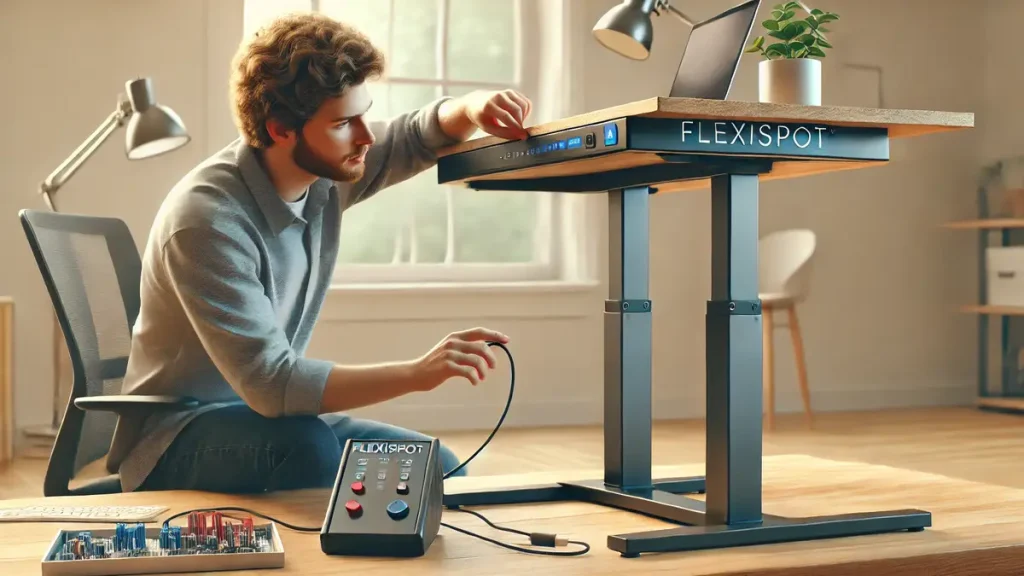
正しい操作を行ってもロック解除できない場合、原因は操作ミスだけではありません。電源・配線トラブル、コントローラーの不具合、内部エラーなど、複数の要因が考えられます。ここでは、段階的に確認すべき解決策を紹介します。
焦って無理に操作を続けると、故障リスクを高めてしまう可能性があります。順番にチェックしながら、原因を切り分けていくことが重要です。
電源・配線を確認して再起動する
まず最初に確認したいのが、電源と配線の状態です。コンセントが緩んでいたり、電源タップがオフになっていると、ロック解除操作自体が正しく認識されません。
一度電源プラグを抜き、30秒ほど待ってから再度差し込むことで、内部システムがリセットされる場合があります。この方法は、軽度のエラー解消に非常に有効です。
| チェック項目 | 確認ポイント |
|---|---|
| コンセント | しっかり差さっているか |
| 電源タップ | スイッチがONか |
| 配線 | 断線・緩みがないか |
再起動後に、操作パネルの表示や反応を確認したうえで、改めてロック解除操作を落ち着いて試してみましょう。
コントローラーの不具合・誤作動への対処法
操作パネル自体が故障している、もしくは誤作動を起こしている場合、ロック解除操作が正常に認識されません。ボタンが沈んだまま戻らない、反応が鈍いといった症状がある場合は注意が必要です。
この場合、強く押したり連打するのは逆効果です。柔らかい布で表面を拭き、異物が挟まっていないか確認してください。それでも改善しない場合は、コントローラー交換が必要になることもあります。
それでも解除できない場合はサポートへ相談
すべての対処法を試してもロック解除できない場合、内部基板やモーター制御系のトラブルが考えられます。この段階では、自己判断で分解や修理を行うのは避け、FlexiSpot公式サポートに相談するのが安全です。
保証期間内であれば、無償修理や部品交換の対象になることもあります。問い合わせの際は、モデル名・購入時期・症状を整理して伝えるとスムーズです。
まとめ|FlexiSpotのロック解除で困らないために
記事の総括
- FlexiSpotが動かない原因の多くはロック機能によるもの
- 基本は▲▼ボタンの同時長押しで解除できる
- モデルによって解除方法が異なるため説明書確認が重要
- 電源リセットで解決するケースも多い
- 改善しない場合は無理せず公式サポートに相談する
よくある質問(FAQ)
ロック解除は毎回必要ですか?
通常使用では毎回解除する必要はありませんが、誤操作や一定条件で自動的にロックされることがあります。
ロック解除操作をしても表示が変わりません。故障ですか?
電源や配線を確認し、再起動を試してください。それでも改善しない場合は故障の可能性があります。
ロック機能を完全にオフにできますか?
多くのモデルでは完全オフはできませんが、安全性を考慮した設計となっています。